
LiveSplit 常见问题
本文主要收录了一些LiveSplit在使用过程中一些常见的进阶问题。有关于计时器怎么用、怎么自动计时等基础问题,请参考空洞骑士计时器生成器FAQ和丝之歌计时器生成器FAQ。
大分段下面套小分段怎么弄
打开LiveSplit → 右键 → Edit Layout,你会看到有很多个组件。找到其中的 Splits ,将其删掉,然后点击左边的加号,新增一个 SubSplits 组件,放在相同位置。这样设置后,你的LiveSplit就支持折叠分段了。
经过上述设置后,编辑你的模板(*.lss)文件,在你想要折叠进去的分段名前面加上-,这个分段就变成了小分段,小分段会折叠入其下方的一个大分段。
其实计时器生成器的很多长流程模板中都已经帮你加好了-。
举个例子
假设分段名如下:
| 分段名 |
|---|
| -A |
| -B |
| C |
| -D |
| E |
那么显示的折叠会是这样:
A
B
C
D
E
从小分段上看,依旧是A、B、C、D、E五个分段。由于C的分段名前面没有加-,因此会将A、B、C折叠为一个大分段,大分段名默认是C。同理,D、E折叠为一个大分段,大分段名是E。
换句话说,大分段名默认使用最后这个不加-的小分段名。
那么如何只修改大分段名,保持小分段名不变呢?只需把C改为{XX}C,这样小分段名还是C,而折叠外面的大分段名就变成XX了。
如何设置对比目标
打开LiveSplit → 右键 → Compare Against,下面有几个选项:
- 黑屏加载期间是否计时:
- Game Time:黑屏加载期间不计时
- Real Time:全程计时
- 对比目标:
- Personal Best:和个人PB对比
- Best Segments:和各分段最佳对比(注:各分段最佳加起来就是SOB:sum of best)
- Average Segments:和各分段平均值对比
如何在LiveSplit上显示丝之歌完成度和受击次数
这是LiveSplit的《丝之歌》计时插件自带的功能,你需要确保已经激活插件。接下来按照以下步骤执行:
- 打开LiveSplit → 右键 → Edit Layout
- 点击加号 → Information → Text ,这将会增加一个 Text 组件
- 根据你的喜好调整组件的顺序
- 双击 Text ,打开它的设置界面,勾选 Custom Variable ,在 Custom Variable Name 中填上
percent就可以显示完成度,填上hits就可以显示受击次数。如果你想同时显示完成度和受击次数,可以增加两个 Text 组件 - 一切设置完成后,按
OK按钮关闭界面,右键LiveSplit → Save Layout 保存你的设置
值得一提的是,完成度并不是绝对地实时更新,只会在特定的时候(例如SL、游戏中触发某个事件)才会更新。
计时插件的完成度统计是默认开启的,而受击次数计数并没有默认开启,你需要手动在插件设置中开启它,方法如下:
- 首先在LiveSplit中加载好你的计时板子,然后右键LiveSplit → Edit Splits
- 在弹出的窗口里点击 Settings 按钮
- 在弹出的窗口中,确保已经勾选上了 Hit Counter(受击次数计数器)
如何让LiveSplit窗口变得半透明
首先要明确,你是想自己看起来半透明,还是直播/录的视频看起来窗口半透明。
- 如果想让自己看起来窗口半透明,打开LiveSplit → 右键 → Edit Layout → 点击下方的Layout按钮 → 调节
Opacity。 - 如果想让直播/录的视频中看起来窗口半透明,应当去录屏软件(例如OBS)里面找对应的设置进行调节。
LiveSplit每次开启都很慢
在防火墙中设置禁止 LiveSplit.exe 联网即可。此方法不一定 100% 有效,但值得一试。
原理是,LiveSplit每次启动时都会检测更新(包括LiveSplit本身和各个游戏计时插件的版本更新),更新成功或失败后才会打开LiveSplit界面。更新地址本身访问较慢,因此会卡很久,禁止联网可以让它立即就失败,界面就打开了。当然,你也可以尝试使用其它方法达到类似的效果(例如修改/etc/hosts让访问更新地址立即失败)。
Windows如何禁止某个应用程序联网?
- 在控制面板中找到 Windows Defender 防火墙的设置页面,点击
高级设置。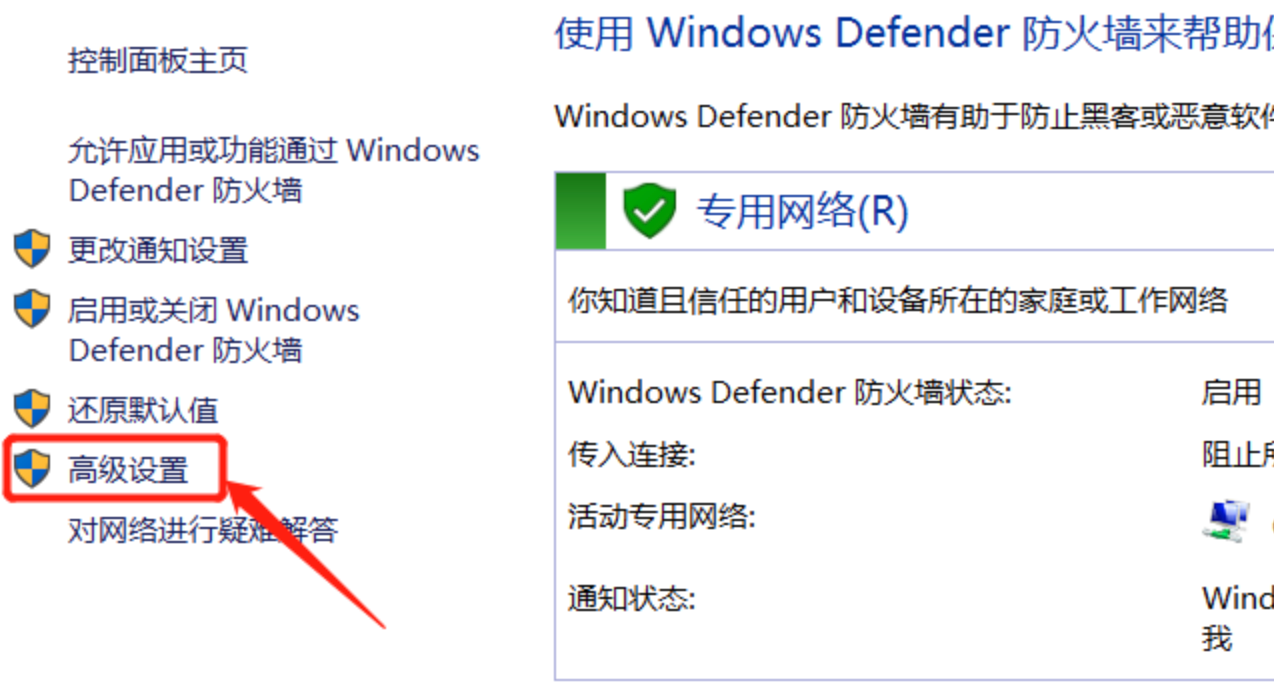
- 在
出站规则中,点击新建规则。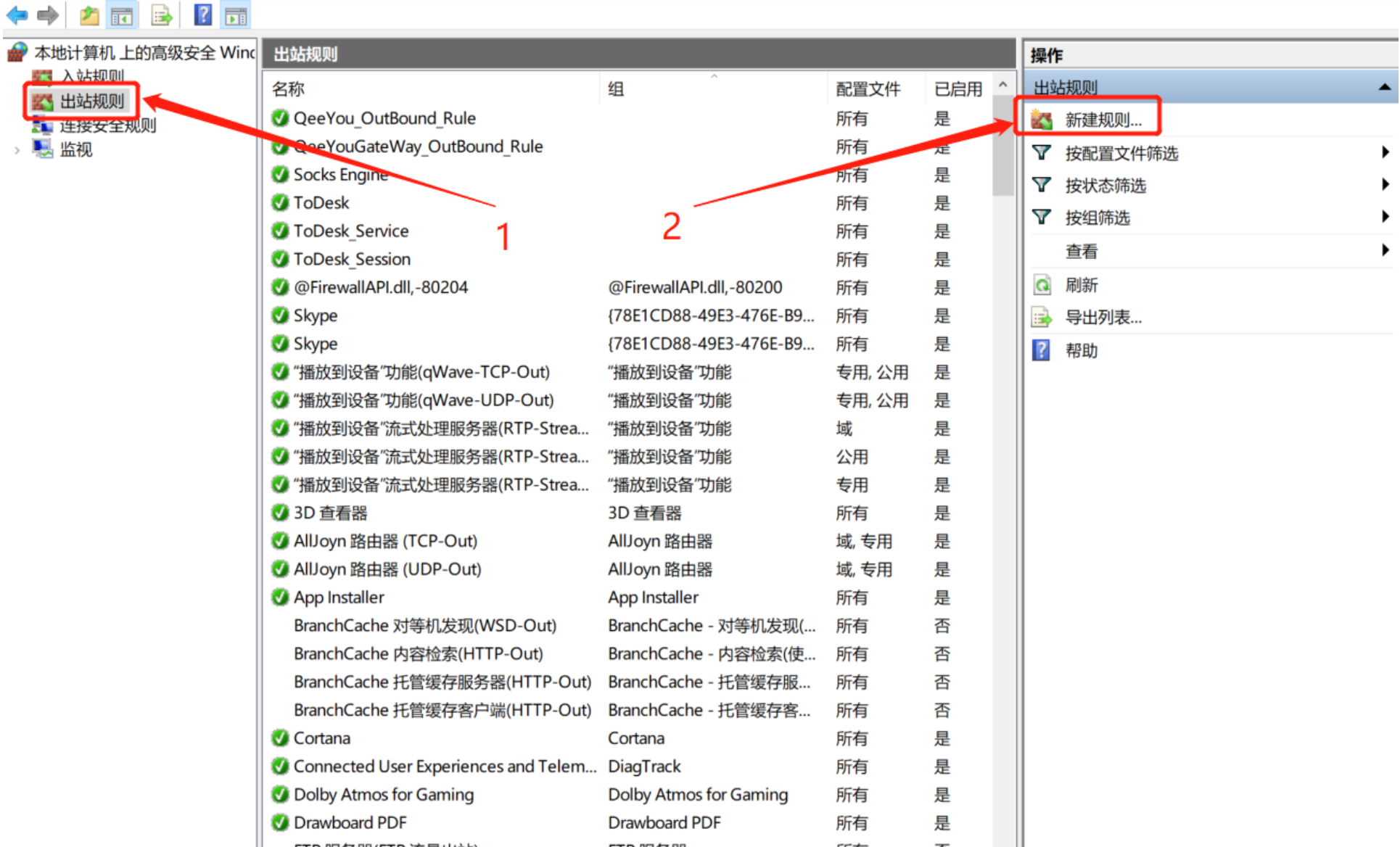
- 勾选
程序→ 下一步 → 选择程序的路径 → 下一步 → 勾选阻止连接→ 后面一直点下一步即可。
注意:所选程序的路径如果包含特殊字符,可能会设置失败。
窗口遮挡
在LiveSplit设置中设置了“总在最前”,但游戏全屏了仍然会挡住LiveSplit窗口怎么办?
- 将游戏切换成窗口模式(按
Alt + Enter),窗口大小设置为与你的屏幕分辨率相同,就解决了游戏窗口挡住LiveSplit的问题。但窗口会有标题栏和边框,并不美观。 - 在 Steam 中找到《空洞骑士》游戏,右键 → 属性 → 常规,在启动选项中添加
-popupwindow。重新启动游戏,会发现窗口的标题栏和边框都消失了。
《丝之歌》自带无边框窗口模式,可以在游戏设置中开启,省去了上述第2步操作。